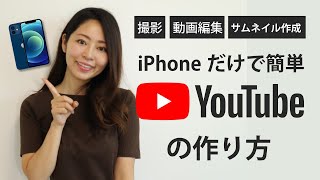
iPhoneでYouTube動画撮影・編集・サムネイル作成の全手順紹介
普段からYouTubeを楽しんでいる皆さん、自分でも動画を投稿してみたいと思ったことはありませんか?今回は、iPhoneだけを使って、YouTube動画の撮影から編集、さらにはサムネイル作成までの手順を詳しく解説します。
技術的な知識がなくても、簡単に始められる方法をお伝えしますので、ぜひ参考にしてください。
動画制作のハードルを下げ、自分だけのクリエイティブな世界を広げましょう!
iPhoneでの動画撮影準備
動画を撮影する前に、まずは準備が大切です。
どんな映像を撮るのかイメージし、必要な道具や環境を整えましょう。
動画撮影に適した環境や機材を整えることが、クオリティの高い映像を生み出す第一歩です。
次に、準備しておくべきポイントを見ていきましょう。
撮影する場所は、明るく静かなところを選びましょう。
自然光が入る窓辺など、明るい場所が理想的です。
逆に、騒音が気になる場所や暗いところでは映像のクオリティが下がりますので注意しましょう。
iPhoneだけでも撮影は可能ですが、三脚を使うことで手ブレを防ぐことができます。
また、外部マイクを使用すれば、音声のクオリティも向上します。
様々なアタッチメントも販売されていますので、ぜひチェックしてみてください。
iPhoneには撮影解像度やフレームレートの設定があります。
1080p、60fpsの設定で撮影することをおすすめします。
これにより、滑らかな映像を確保できます。
また、撮影モードは「ビデオ」に設定を忘れずにしましょう。
これらの準備を整えることで、スムーズに撮影を進めることができます。
しっかりと計画を立て、不安要素を取り除いておくことが重要です。
魅力的な動画撮影のコツ
動画撮影には、技術だけでなく工夫も必要です。
ここでは、iPhoneで人物や物を撮影する際のコツをいくつか紹介します。
映像の構図はとても大事です。
三分割法を使って画面を分けて、主題を目立たせる位置に配置しましょう。
また、背景にも気を使い、無駄な物が映らないように配慮してください。
静止した景色だけでなく、動きのある映像を取り入れることで、よりダイナミックな印象を与えることができます。
手持ちカメラでの動きやズームを駆使し、シーンに動きをつけましょう。
特に人物を撮影する場合、自分の感情や反応を表現することが大切です。
視聴者に共感を与えるような自然な表情と、ストーリーを感じさせる演出を心がけましょう。
これらの撮影のコツを意識することで、視聴者を引き込む魅力的な動画を制作できます。
事前に自分なりのスタイルを確立し、反映させてみてください。
編集アプリを活用した動画編集
撮影が終わったら、次に行うのは動画編集です。
iPhoneでは手軽に使える編集アプリが豊富にあります。
初心者でも扱いやすい「iMovie」や「KineMaster」を活用することで、動画を更に魅力的に仕上げることができます。
iMovieはAppleが提供する無料の動画編集アプリです。
使い方もシンプルで、撮影した映像を選び、トリミングやカットを行いましょう。
テキストの挿入や音楽の追加も簡単にできますので、自分の動画に合ったスタイルを見つけましょう。
iMovieなどのアプリには様々なエフェクトやトランジションが用意されています。
これらをうまく活用することで、よりプロフェッショナルな仕上がりになりますが、やり過ぎには注意が必要です。
自然な形で取り入れることがポイントです。
動画の雰囲気を変えるために、カラー補正を使って映像を調整することも効果的です。
また、音声のボリューム調整やBGMの追加も重要な要素です。
視聴者にとって心地よい音声環境を提供することで、リピーターを増やせるかもしれません。
このように、iPhoneで撮影した動画も手軽に素晴らしい作品に進化させることができます。
自分の動画がどのように仕上がるのか楽しんでみましょう。
魅力的なサムネイル作成
動画が完成したら、次はサムネイルの作成です。
サムネイルは視聴者が最初に目にする重要な要素であり、クリックを促すための鍵となります。
特にiPhoneを使用してサムネイルを作成する際には、簡単で効率的なアプリがいくつかあります。
Canvaは無料で使えるデザインツールです。
テンプレートが豊富にあるため、初心者でも簡単に魅力的なサムネイルを作成することができます。
自分の動画の内容やテーマに合ったデザインを選び、テキストや画像を自由にカスタマイズしましょう。
サムネイルには目を引くタイトルやキャッチコピーが重要です。
大きめの文字を使用し、視認性を高めることが必要です。
色使いやフォント選びにも注意を払い、印象的なデザインを目指しましょう。
複数の動画を投稿する場合、サムネイルに一貫性を持たせることで、ブランドイメージを強化することができます。
背景や色合い、フォントを統一し、自分自身のスタイルを確立させましょう。
サムネイルは視聴者に「見てみたい!」と思わせるための大切な要素です。
しっかりと考えたデザインを施し、効果的にシェアすることがポイントです。
まとめ:iPhoneでのYouTube動画制作の楽しさ
今回は、iPhoneを使ってYouTube動画の撮影・編集・サムネイル作成の手順を解説しました。
技術的な知識が少なくても、準備と工夫次第で素晴らしい動画を作成することができます。
自分の思いやアイデアを形にして、多くの視聴者と共有する楽しさを感じてみてください。
動画制作は一度始めると、次第にその魅力に引き込まれるものです。
特にiPhoneを持っている方には、手軽に始められる道具として活用していただきたいと思います。
自分自身の表現の場を広げ、自分をしっかりと表現するためのステップを踏んでみてください。
あなたも一歩踏み出して、YouTubeクリエイターとしての旅を始めてみませんか?